Как перенести всё со старого iPhone на новый меньше чем за час
Каждый год миллионы владельцев Apple меняют свои смартфоны, и многие при этом опасаются потерять важные фотографии, контакты, переписку в WhatsApp или настройки, которые подбирались месяцами. Однако Apple разработала систему миграции настолько совершенную, что при правильном подходе ваш новый iPhone станет точной копией старого менее чем за час. Существует несколько способов переноса данных, и у каждого есть свои нюансы. Вот подробная инструкция, которая поможет вам ничего не упустить.
Метод прямого переноса: от устройства к устройству
Это самый быстрый и надежный способ переноса данных, который не требует использования компьютера или облачного хранилища iCloud. Для этого оба смартфона должны быть включены и находиться рядом. Включите новый iPhone, и когда появится экран приветствия, поднесите к нему старый аппарат. На старом устройстве автоматически появится уведомление с предложением настроить новый iPhone. Подтвердите действие, отсканируйте камерой старого телефона анимированный код на экране нового и следуйте подсказкам.
Система скопирует приложения, настройки, медиафайлы и документы через зашифрованное соединение. В зависимости от объема информации процесс занимает от 20 минут до часа. В это время рекомендуется держать оба устройства подключенными к зарядке и в зоне действия стабильной сети Wi-Fi.
Использование облачной копии iCloud
Этот метод так же прост, но требует достаточного места в вашем облачном хранилище. На старом iPhone перейдите в Настройки > Ваше имя > iCloud > Резервная копия и нажмите «Создать резервную копию». После завершения процесса включите новый iPhone, дойдите до этапа настройки данных и выберите пункт «Восстановить из копии iCloud». Войдите под своим Apple ID и выберите самую свежую копию. Основные данные появятся быстро, а приложения продолжат загружаться в фоновом режиме в течение некоторого времени.
Классический способ через компьютер
Для тех, кто предпочитает локальное хранение данных, идеально подойдет перенос через Finder (на Mac) или iTunes (на Windows). Подключите старый iPhone к компьютеру, выберите устройство и нажмите «Создать резервную копию сейчас». После этого подключите новый iPhone и выберите «Восстановить из копии». Этот метод выручает, если в iCloud не хватает места или интернет-соединение нестабильно.
Как не потерять переписку в WhatsApp
WhatsApp заслуживает особого внимания, так как не всегда переносится автоматически. Если вы используете прямой перенос между устройствами, история чатов обычно сохраняется. Однако при использовании iCloud важно заранее убедиться, что внутри самого приложения WhatsApp создана актуальная копия: Настройки > Чаты > Резервная копия. После активации WhatsApp на новом телефоне он предложит восстановить историю — обязательно соглашайтесь, чтобы вернуть все сообщения и вложения.
Помните, что удаленные до создания копии сообщения восстановить не получится. Перед тем как полностью очистить старый iPhone для продажи или передачи другому человеку, обязательно проверьте, всё ли перенеслось корректно. Только после этого можно выполнять сброс: Настройки > Основные > Перенос или сброс iPhone > Стереть контент и настройки.
Секрет идеальной настройки — отсутствие спешки
Главная ошибка пользователей — спешка. Многие начинают настраивать новый гаджет, даже не обновив резервную копию на старом. В итоге теряются последние фото или важные диалоги. Потратьте пять минут на создание свежих бэкапов в iCloud и WhatsApp со старым телефоном в руках. Тогда процесс миграции пройдет гладко, а ваш новый iPhone мгновенно станет привычным и удобным инструментом.
Свежие материалы — Международные новости
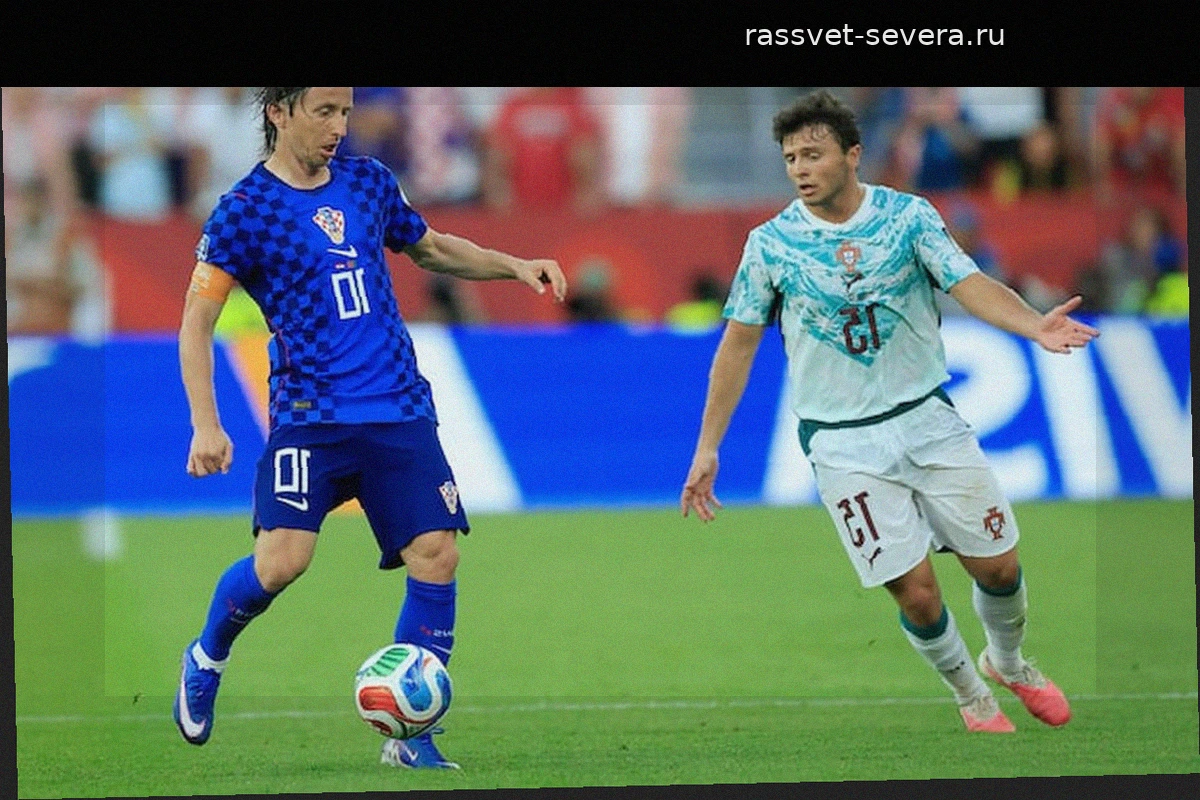
Прощание легенды: исторический путь Луки Модрича на чемпионатах мира
После участия в пяти турнирах один из самых блестящих полузащитников в истории мирового футбола завершает свою знаковую карьеру на чемпионатах мира. Поражение Хорватии от Португалии в 1/8 финала ЧМ-2026 ознаменовало не только вылет балканской сборной из турнира, но и завершение одной из с
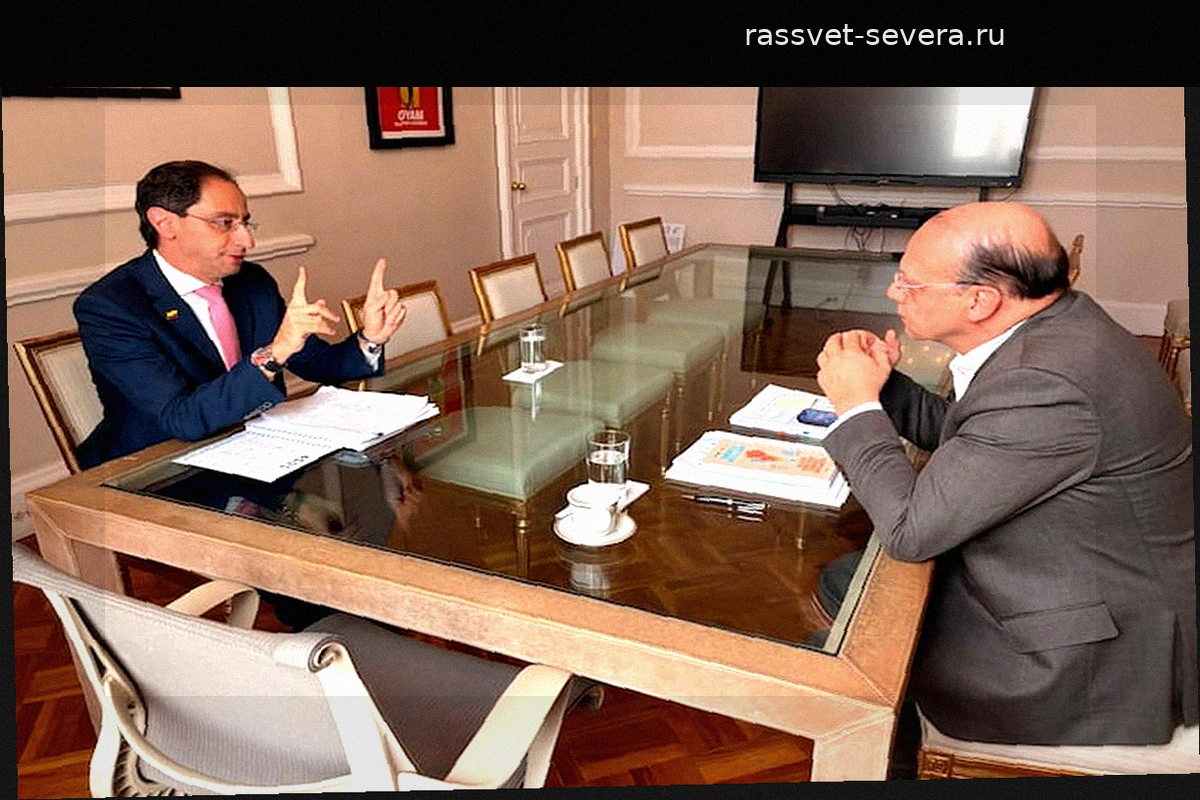
Борьба за контроль: Как проходит передача власти между командами Петро и Де ла Эсприэльи
В президентском дворце Каса-де-Нариньо состоялась первая официальная встреча между избранным вице-президентом Хосе Мануэлем Рестрепо и действующим министром финансов Херманом Авилой. Несмотря на подчеркнутую вежливость участников, процесс передачи полномочий начался на фоне крайне высокого нап
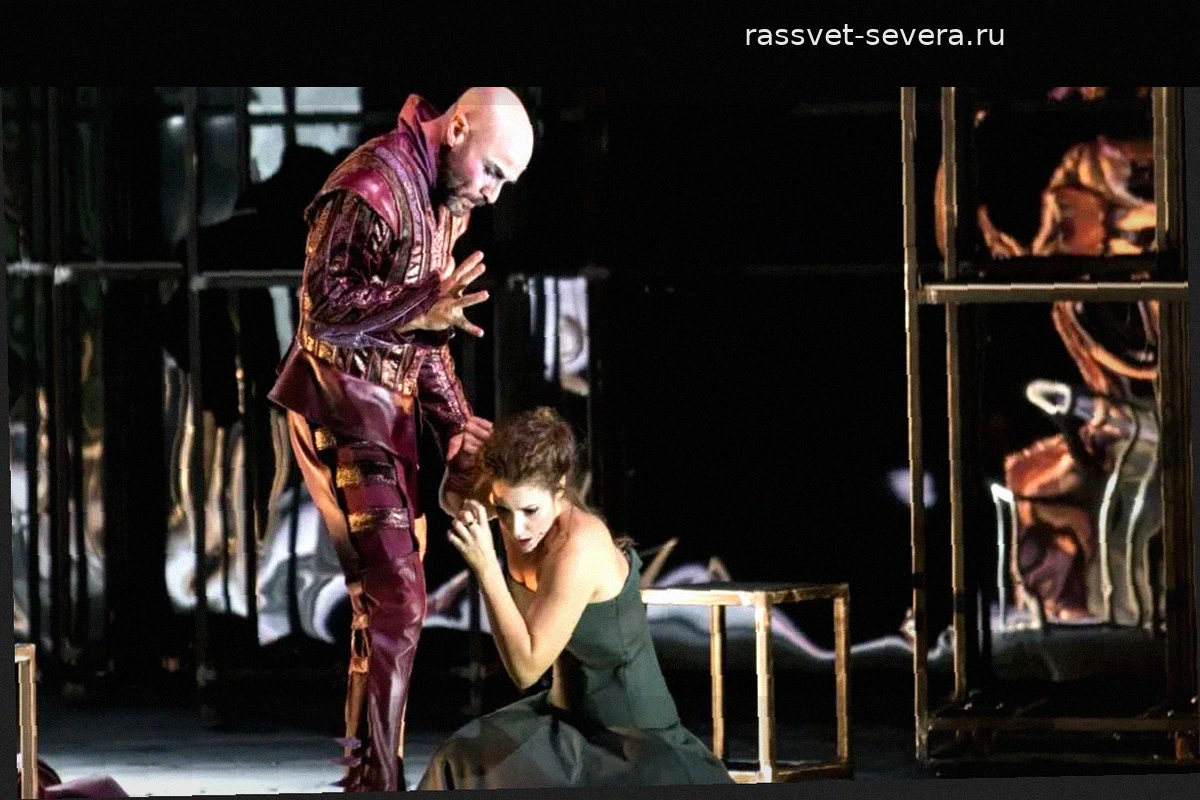
Триумф «Риголетто»: Блестящее завершение 40-го оперного сезона в Театре Принсипаль
Опера «Риголетто» Джузеппе Верди уникальна тем, что объединяет в себе три сложнейшие партии, ставшие вершиной оперного искусства. Драма строится вокруг глубокого образа шута Риголетто (мощный драматический баритон), его дочери Джильды (звездная партия для колоратурного сопрано) и распутного Ге
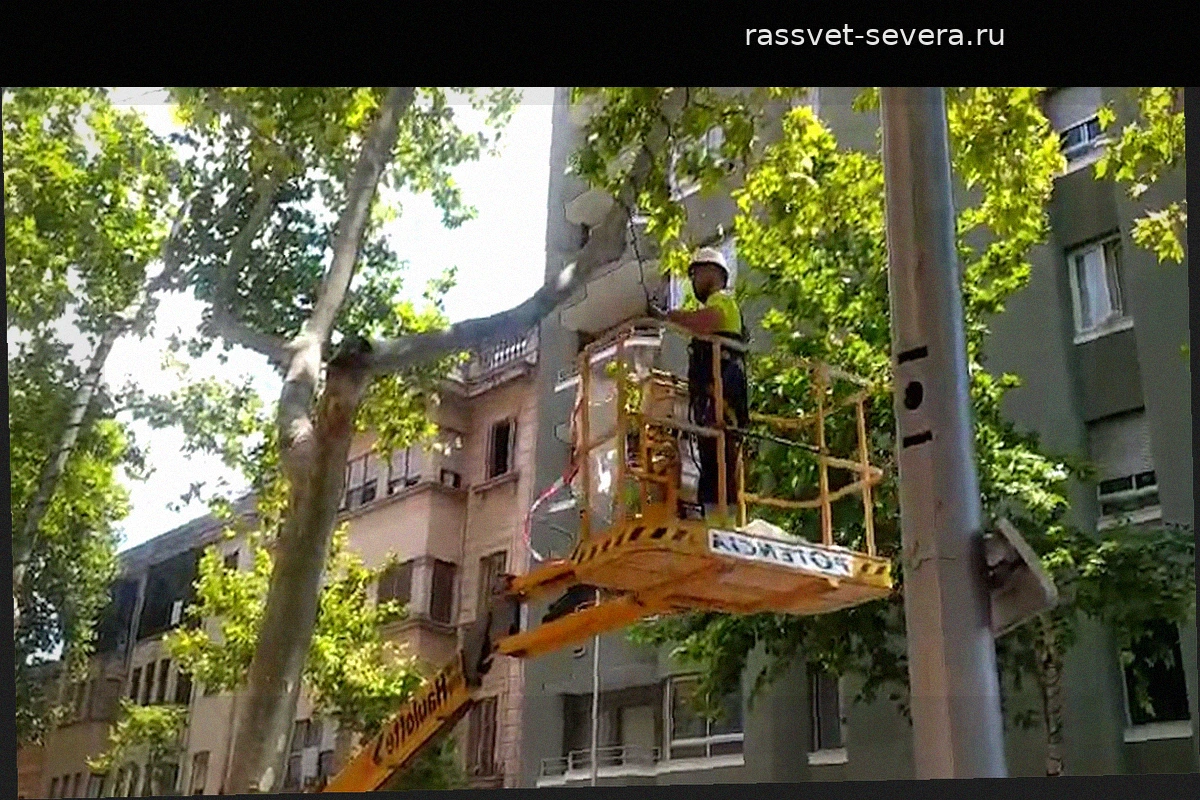
Пальма готовится к Рождеству в 40-градусную жару: монтаж иллюминации начался в середине лета
Несмотря на то, что до декабря остается еще полгода, Пальма-де-Майорка уже начала подготовку к рождественским праздникам. В самом начале июля, когда столбики термометров поднимаются до +40°C, на улицах города стартовал монтаж праздничного освещения. Городская администрация решила не дожид
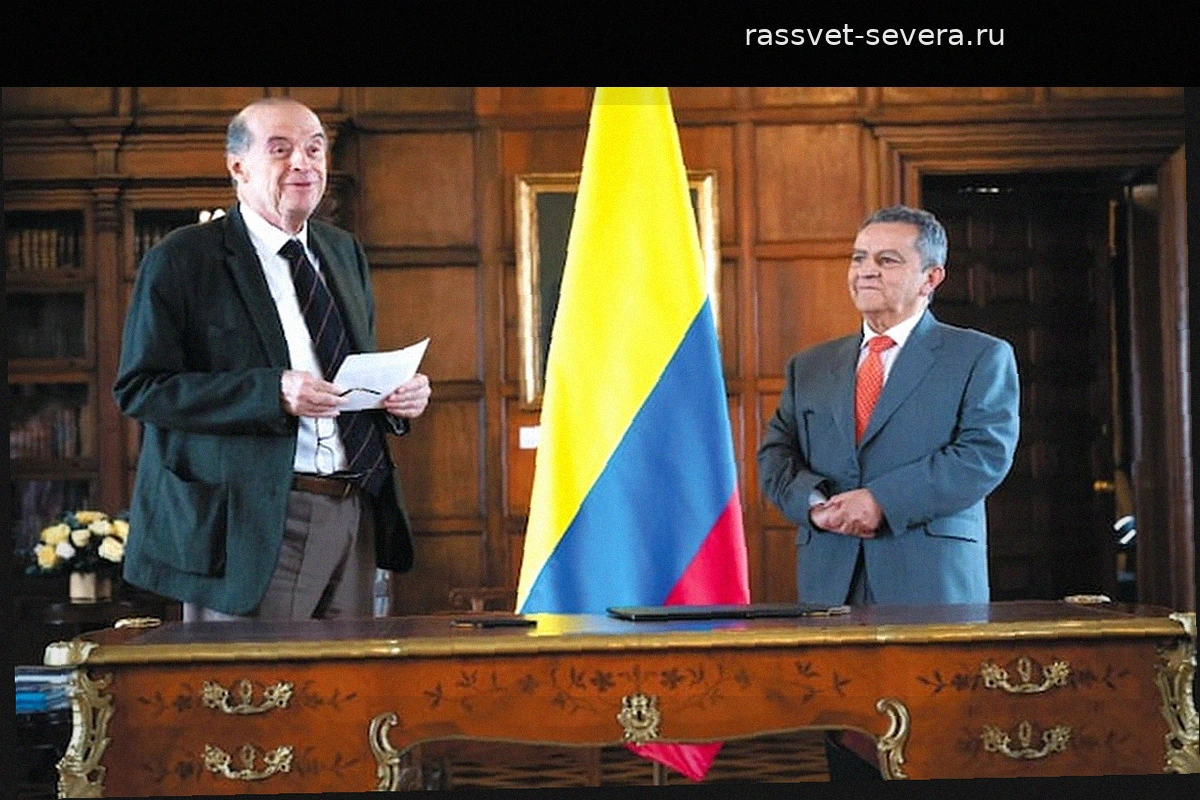
Экс-генсек МИД Колумбии предстал перед судом: как личное решение чиновника спровоцировало международный скандал
Хосе Антонио Саласар Рамирес, занимавший пост генерального секретаря Министерства иностранных дел Колумбии с августа 2022 по февраль 2024 года, оказался в центре громкого уголовного дела. Прокуратура обвиняет его в коррупции и предательстве своего непосредственного начальника, бывшего министра
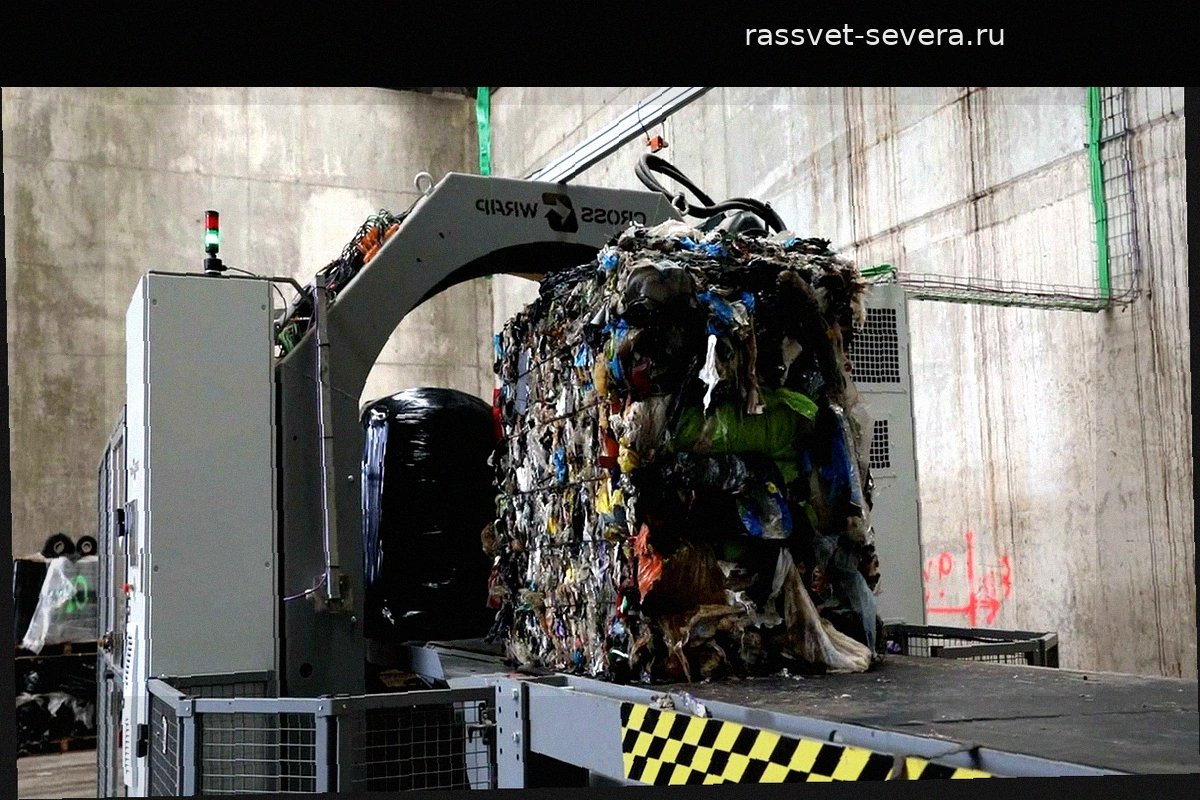
Ибица начала упаковку мусора для его транспортировки на Майорку морем
На острове Ибица, на мусороперерабатывающем заводе Ca na Putxa, запущен процесс прессования и герметичной упаковки отходов. Эти меры необходимы для подготовки мусора к дальнейшей транспортировке на соседний остров Майорку морским путем. Как показывают видеоматериалы с места событий, отходы про