Как создать фотоальбом на iPhone: полное руководство по организации медиатеки
Хаос в галерее смартфона часто мешает быстро найти важные документы или памятные снимки. Именно поэтому умение создавать альбомы на iPhone является важным навыком для любого пользователя, стремящегося к порядку. Apple максимально упростила интерфейс, позволяя распределять контент по категориям всего в несколько касаний без использования сторонних приложений.
Шаг 1: Выбор снимков из медиатеки
Процесс начинается с главного экрана вашего устройства. Найдите иконку стандартного приложения «Фото» и откройте его.
По умолчанию система отобразит раздел «Медиатека», где все ваши фотографии и видео хранятся в хронологическом порядке. Для начала организации просто найдите снимок, который вы хотите переместить в новую категорию. Вы можете выбрать одну фотографию или целую группу файлов для одновременного перемещения.
Шаг 2: Использование меню управления
Откройте нужное изображение во весь экран. В правом верхнем углу вы увидите иконку в виде трех точек (кнопка меню). Нажмите на нее, чтобы вызвать список доступных действий, таких как дублирование, изменение параметров или управление местоположением.
В появившемся списке выберите пункт «Добавить в альбом». Эта функция является ключевым инструментом для структурной организации вашего контента во внутреннем хранилище iPhone.
Шаг 3: Создание новой папки
После выбора команды откроется окно со списком всех существующих папок. Здесь важно отметить: в этом списке отображаются как альбомы, созданные вами лично, так и автоматические папки от сторонних приложений, таких как WhatsApp, Instagram или Telegram.
Чтобы создать собственное пространство, нажмите на кнопку «+» (плюс) в правом верхнем углу этого окна. Перед вами появится диалоговое окно «Новый альбом».
Введите желаемое название (например, «Работа», «Путешествия» или «Важное») и нажмите кнопку «Сохранить». Сразу после этого выбранная фотография будет автоматически перемещена в новый альбом.
Шаг 4: Проверка результата в разделе «Коллекции»
В последних версиях iOS визуальная структура приложения несколько изменилась. Чтобы убедиться, что всё прошло успешно, вернитесь на главный экран приложения «Фото» и прокрутите вниз до раздела «Альбомы». Там вы найдете свою новую папку с обложкой из выбранного ранее снимка.
Данный метод не только улучшает эстетику галереи, но и значительно упрощает работу умного поиска iPhone: теперь система сможет быстрее находить нужные кадры по созданным вами меткам. Теперь вы знаете, как навести идеальный порядок в своем смартфоне.
Свежие материалы — Международные новости
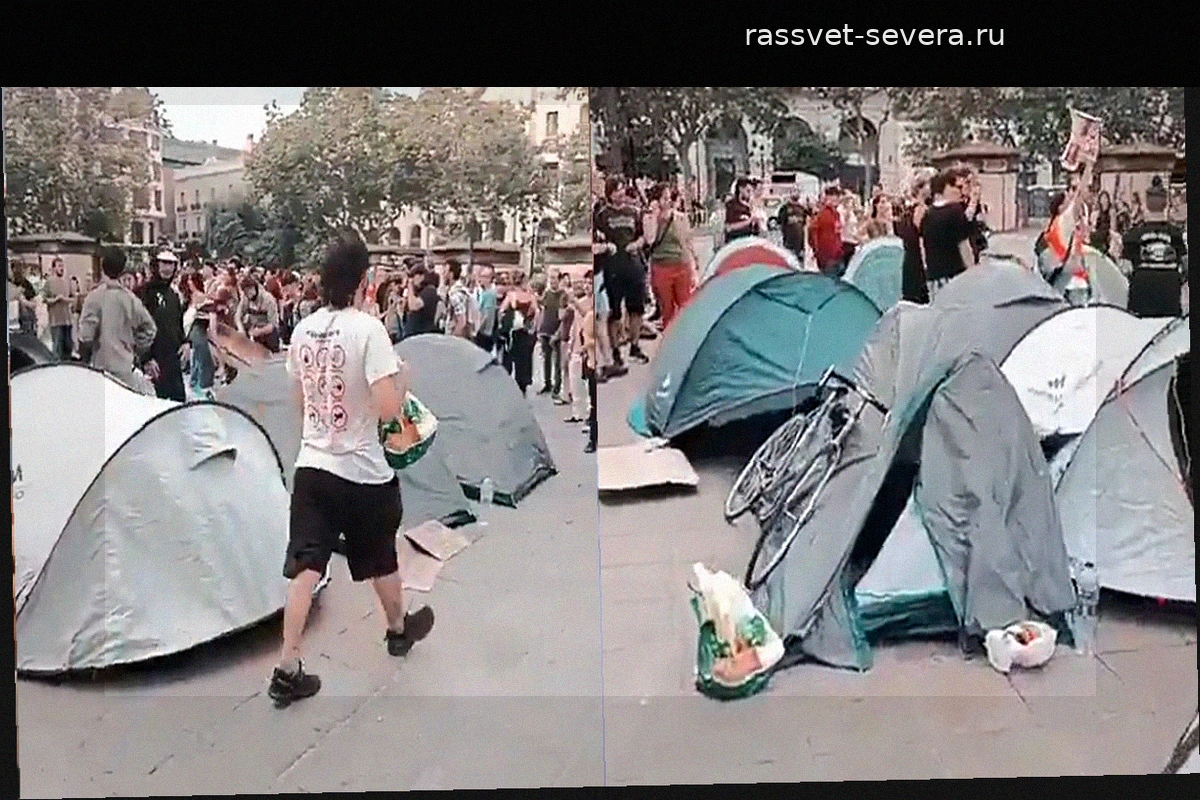
Левые активисты разбили палаточный лагерь в центре Валенсии после столкновений с полицией
Группа левых активистов заняла Ратушную площадь Валенсии. Акция началась после массового митинга, который закончился ранениями девяти сотрудников полиции и задержанием пяти участников беспорядков. Протест организовали четыре объединения, включая «Профсоюз арендаторов», «Платформу пострада
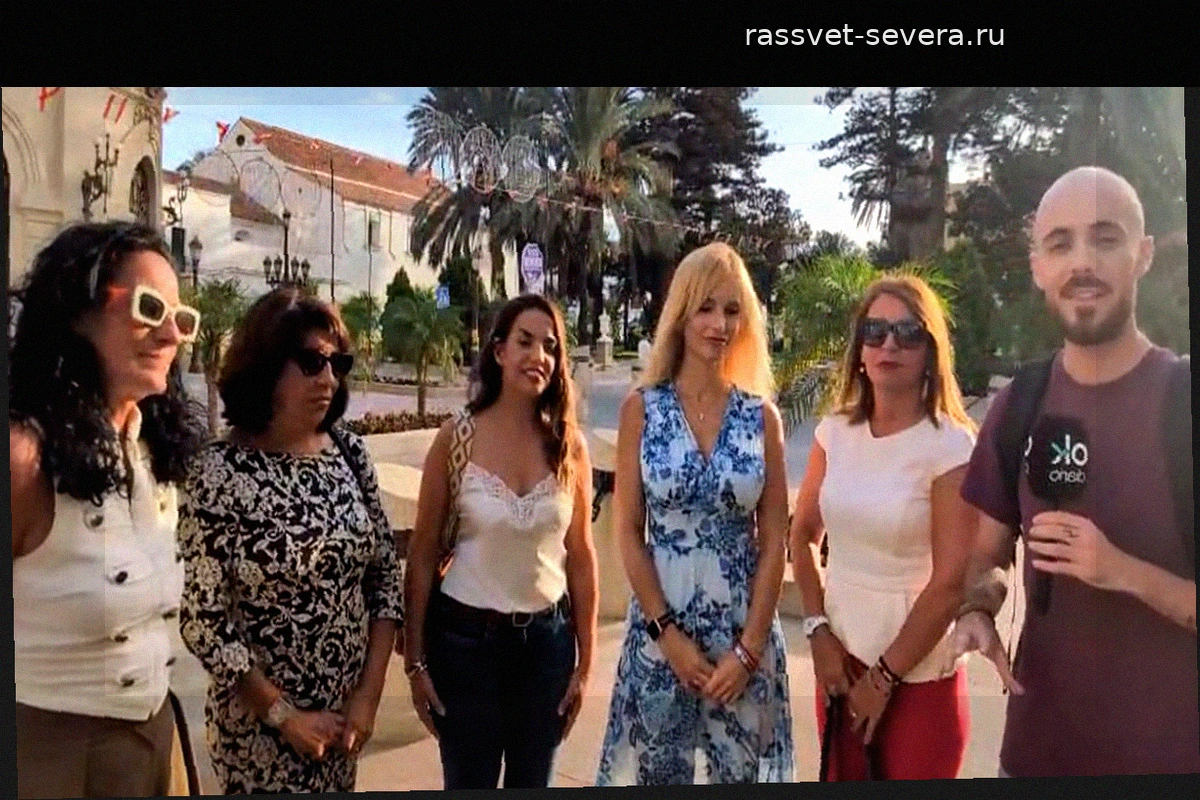
Движение «Mujeres Caballas» готовит протест в Мадриде из-за ситуации в Сеуте
Объединение «Mujeres Caballas» планирует масштабную акцию в центре Мадрида. Участницы движения хотят привлечь внимание всей страны к кризису, который длится в Сеуте уже два месяца. Организация состоит из женщин разных профессий и политических взглядов. Они называют себя мирным аполитичным движение
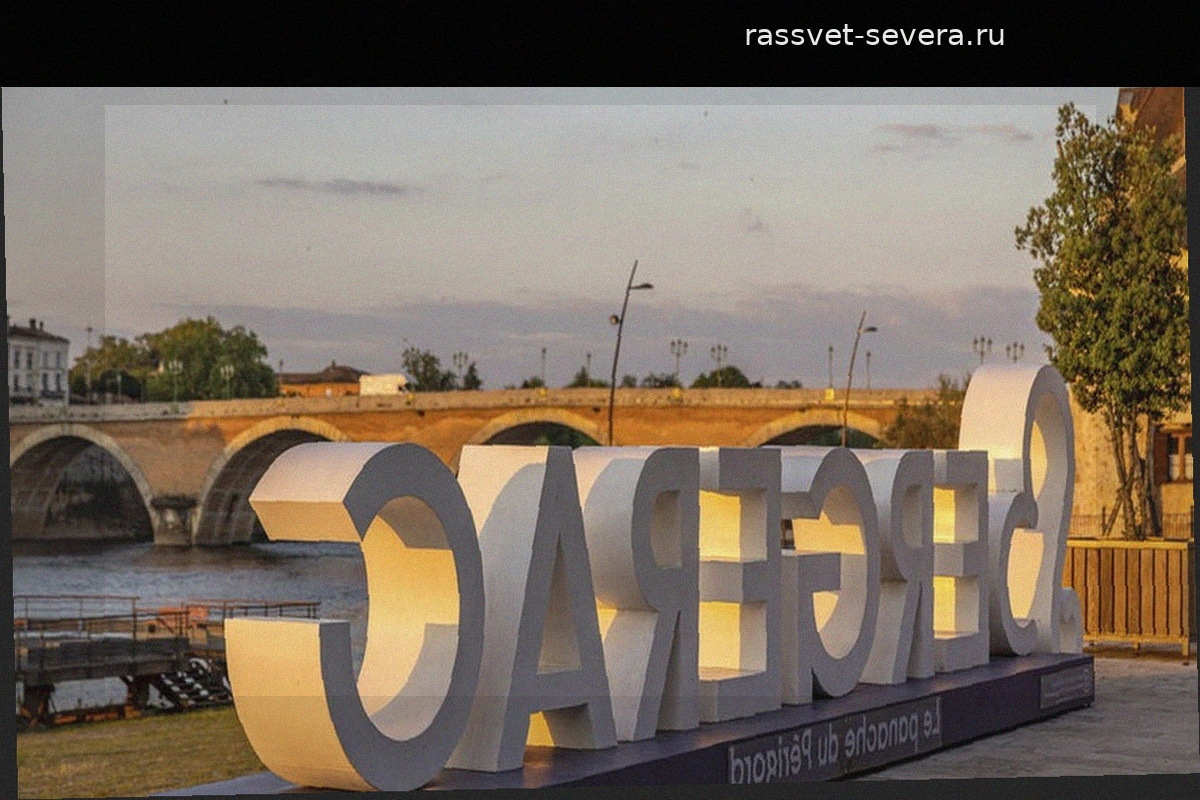
В Бержераке депутаты от «Национального объединения» выступили против школы имени Ирен Сапир
30 сентября три муниципальных депутата от партии «Национальное объединение» (RN) в Бержераке проголосовали против присвоения местной школе имени Ирен Сапир. 89-летняя Сапир выжила в массовой облаве «Вель д’Ив» во время Второй мировой войны. Свой отказ депутаты мотивировали тем, что в послевоен
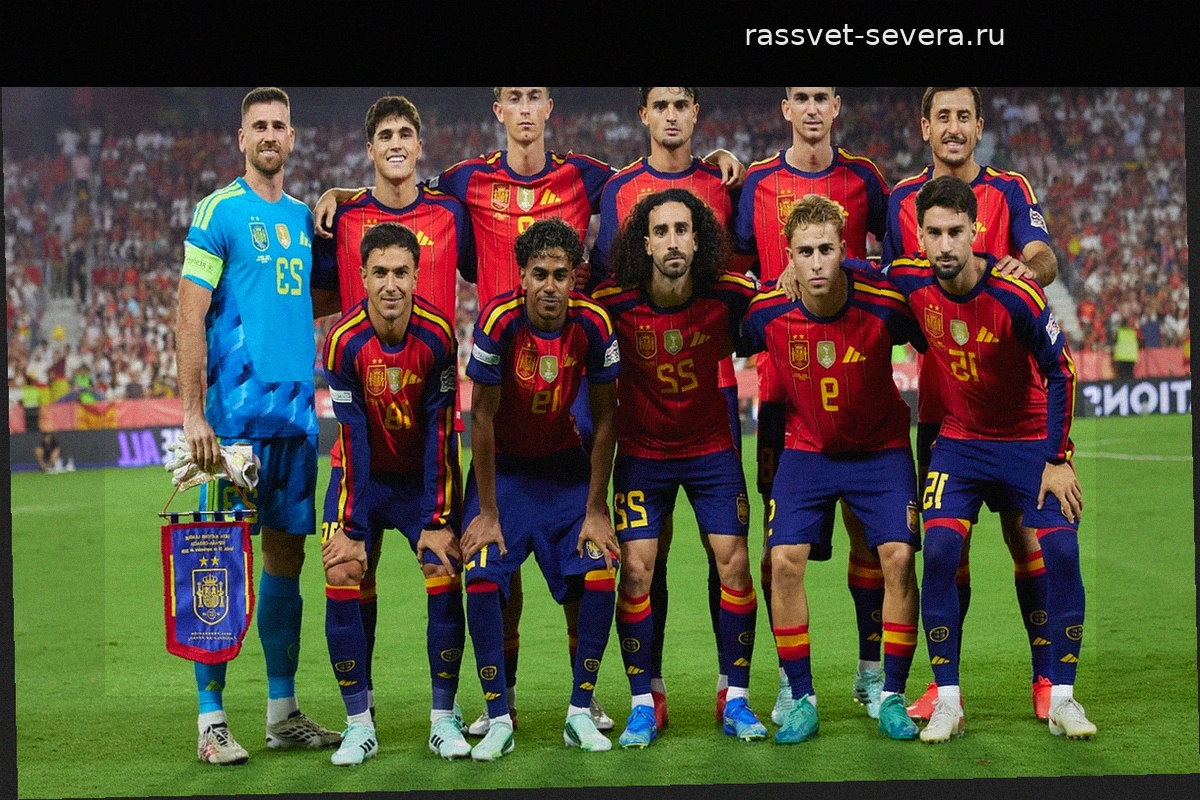
Испания — Чехия: подробности матча Лиги наций в Овьедо
Сборная Испании встречается с Чехией в третьем туре Лиги наций. Матч пройдет в субботу, 3 октября, на стадионе «Карлос Тартьер» в Овьедо. Игра начнется в 20:45 по местному времени. Команда Луиса де ла Фуэнте лидирует в группе C без поражений. После победы над Аргентиной в финале чемпионат
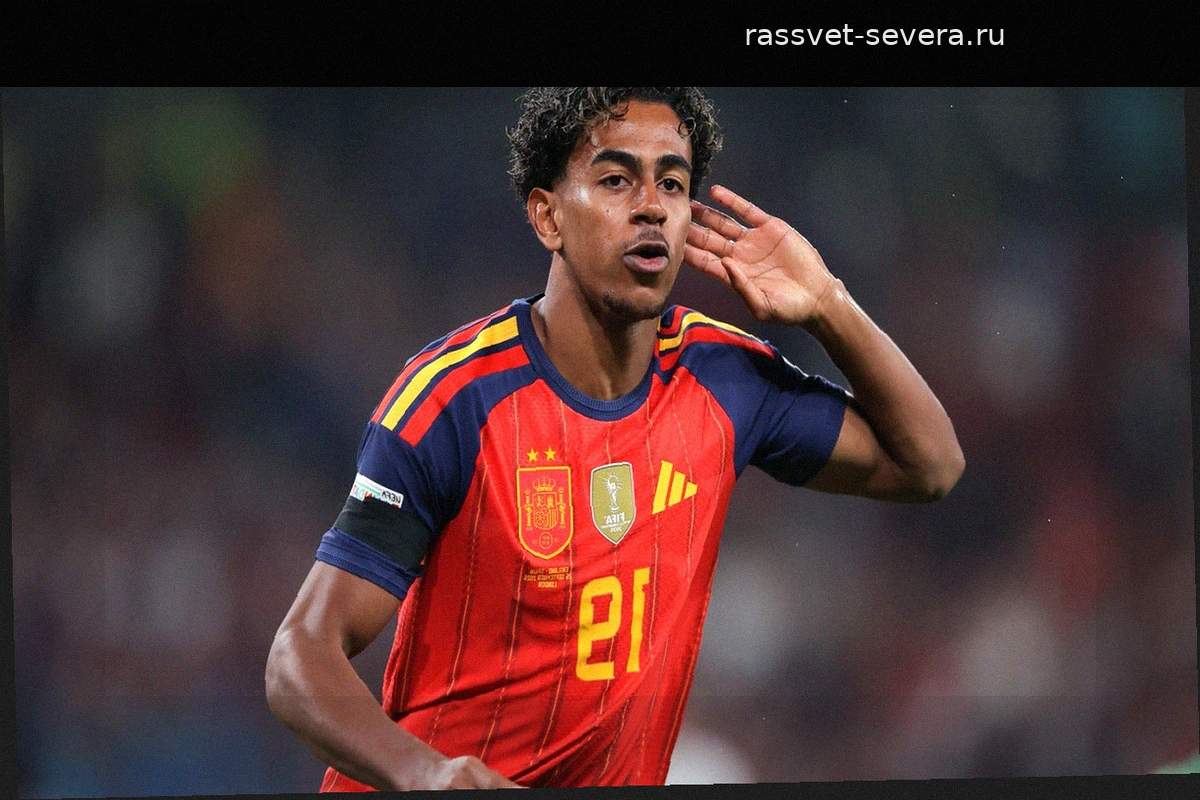
Состав сборной Испании против Чехии: Луис де ла Фуэнте обновил основу
Луис де ла Фуэнте серьезно изменил стартовое сочетание. На матч против Чехии в Овьедо тренер выпустил восемь новых игроков по сравнению с прошлой встречей. В составе появились два дебютанта, Педри вернулся в основу, и только Ламин Ямаль сохранил свою позицию. Нападающий остается единственным ф
Арбитр не назначил очевидный пенальти в матче «Эркулеса» и «Реал Хаэна»
На стадионе «Рико Перес» в Аликанте прошел матч Первого дивизиона RFEF между «Эркулесом» и «Реал Хаэном». Встреча завершилась нулевой ничьей, однако на 93-й минуте произошел эпизод, вызвавший споры о качестве судейства в Испании. Нападающий хозяев Фран Соль нанес удар по воротам, который